


OpenAI Codex Windows 版重大更新:手機可遠端操控多台電腦
發布時間:
OpenAI 於 5 月 29 日釋出 Codex 桌面應用程式 26.527 版本,為 Windows 使用者正式開放手機遠端控制功能。這項更新不僅讓 Windows 使用者能透過 ChatGPT 手機 App 遠距監控與操作 Codex,更進一步支援一台手機同時連接多台 Windows 主機,大幅提升多設備使用者的管理便利性。
在此之前,OpenAI 雖已於 5 月中旬推出 Codex 手機遠端功能,但僅限 macOS 使用者連接。當時官方僅表示 Windows 支援「即將推出」,讓許多 Windows 開發者與 IT 團隊感到期待。如今隨著最新版本上線,Windows 使用者終於能享有與 macOS 相同的行動化操作體驗。
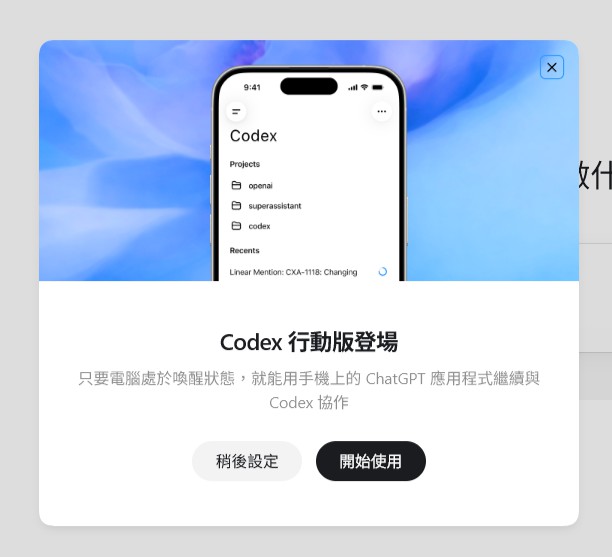
手機遠端控制正式支援 Windows
根據 OpenAI 官方文件,此次更新讓 ChatGPT 手機 App(iOS 與 Android)可以直接連接 Windows 上的 Codex 桌面應用程式。使用者在手機上就能:
啟動新的 coding 任務
監控長時間執行的代理進度
批准 AI 提出的操作或給予後續指示
查看程式執行結果、錯誤訊息、檔案變更與截圖
更重要的是,一台手機現在可以同時配對多台 Windows Codex 主機。配對完成後,所有已連接的電腦會出現在手機介面中,使用者可以自由切換不同主機進行操作。這項設計特別適合擁有公司電腦、家裡電腦或多台開發機的使用者。
多台主機管理成為亮點
OpenAI 在更新中明確提到,ChatGPT 手機 App 支援「在已連接的主機與對話之間切換」。這表示使用者不需要為每台電腦都準備一支手機,只要用同一支手機,就能集中管理多台運行 Codex 的 Windows 設備。
設定方式相對簡單:每台 Windows 電腦上的 Codex App 都能獨立產生配對 QR Code,手機只要掃描不同電腦的 QR Code 即可完成連接。所有主機完成配對後,就能在手機上看到完整的列表,並快速切換控制目標。
同步開放 Computer Use 功能
除了遠端控制,這次更新也將原本僅限 macOS 的 Computer Use(電腦使用) 功能帶到 Windows 版 Codex。AI 代理現在可以在 Windows 桌面上直接查看畫面、點擊按鈕、輸入文字,執行更接近真實開發流程的任務。不過目前 Windows 版的 Computer Use 是以前景模式執行,執行期間會占用桌面畫面,適合讓電腦專門處理特定任務時使用。
設定與使用建議
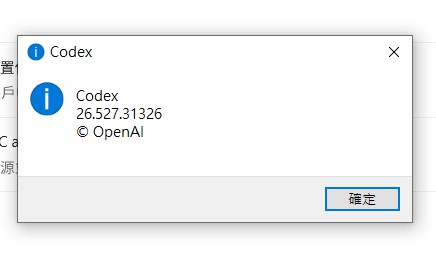
想要體驗這項功能的使用者,建議先將 Codex App 更新至 26.527 或以上版本,並確保 ChatGPT 手機 App 也為最新版。設定時需注意:
每台 Windows 電腦都必須保持開機且 Codex App 持續執行中
所有主機需使用同一個 ChatGPT 帳號(建議使用同一個 Workspace)
若透過工作區使用,管理員需先開啟遠端控制權限
配對多台主機後,可在 Codex App 的「Settings > Connections」中管理已連接的手機與相關設定
目前這項功能雖已正式上線,但仍有部分限制。例如 Windows Codex 本身無法反向控制其他裝置,且主機進入睡眠或關閉 App 時,遠端連線就會中斷。
這次更新被視為 OpenAI 讓 Codex 更貼近 Windows 開發者日常工作的重要一步。過去許多 Windows 使用者因缺乏手機遠端支援,只能透過傳統遠端桌面或 SSH 方式進行管理,如今則能以更直覺的方式,在手機上即時掌握多台設備的 Codex 執行狀態。
對於 IT 主管、開發團隊或需要同時管理多台開發機的使用者來說,這項「多主機遠端控制」功能,無疑提供了更高的彈性與效率。
目前使用者可透過 Microsoft Store 或 OpenAI 官方管道更新 Codex App,即可開始體驗這項新功能。隨著 Windows 支援的到位,Codex 的行動化應用場景預計將進一步擴展。