


MATE 視覺化腳本工具 讓 InDesign 自動化流程更易用
發布時間:
Adobe InDesign 長期以來是專業排版與出版設計的重要工具,但在處理大量重複性版面工作時,仍常讓使用者感到耗時費力。為了解決這個痛點,近年出現多款視覺化與低程式碼的腳本建立工具,其中 MATE 因操作直覺且功能實用,逐漸受到設計師與出版工作者的關注。
根據 MATE 官網說明,該工具的核心理念是「讓非開發者也能輕鬆建立專業級 InDesign 腳本」,使用者無需撰寫任何 JavaScript 程式碼,即可透過視覺化介面完成複雜的自動化任務。
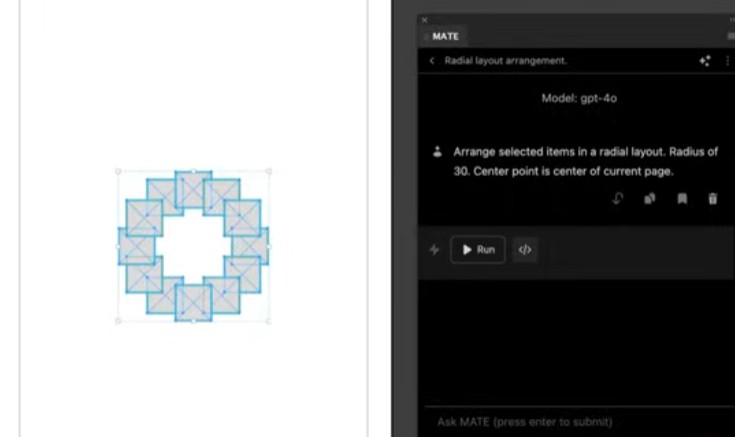
根據 MATE 官方網站的介紹,其功能設計強調易用性與實務應用,主要包含以下特色:
- 視覺化操作介面:使用者可透過對話框進行設定與確認,無需接觸程式碼。
- 群組檢查機制:執行前會自動驗證必要元素是否存在,例如是否已建立名為「Gabarit」(模板)的群組,若缺少會明確提示。
- 完整保留樣式與結構:不僅複製位置,還能保留段落樣式、物件樣式,以及文字框架的串連關係。
- 彈性對齊選項:可選擇以頁面中最上方、最下方、最左側或最右側的區塊作為參考,讓整組元素依據該參考物件進行對齊。
- 多語言介面支援:提供中、英、法等多語言版本,讓國際團隊也能順利使用。
根據 MATE 官網提供的應用說明,以下是幾個常見的使用案例:
- 模板快速複製
- 將設計好的模板版面,自動套用至頁面上分散的圖文區塊,並保留所有樣式與串連設定。
- 多語言版本建立
- 透過多語言介面,一鍵複製版面並快速切換語言版本,適合需要製作中英雙語或多語系文件的團隊。
- 標準化作業流程
- 將重複性的對齊、樣式套用與版面整理工作製作成可重複呼叫的腳本,提升團隊作業一致性。
- 先將模板元素整理成群組(建議命名為 Gabarit)。
- 選取目標區塊後啟動 MATE。
- 在彈出的介面中確認群組與設定。
- 選擇對齊基準(例如左上角或右下角)。
- 驗證無誤後執行腳本。
隨著出版與設計產業對效率與標準化的要求日益提高,視覺化腳本工具正逐漸改變 InDesign 使用者的工作模式。MATE 等工具的出現,讓非開發背景的設計師也能參與自動化流程的建立,降低技術門檻的同時,也提升了整體工作效率。
參考: https://www.omata.io/mate/indesign